使い方
候補の日を出して、URLを送って、集まった○△×を見て決める。それだけです。 参加する人に登録は要りません。
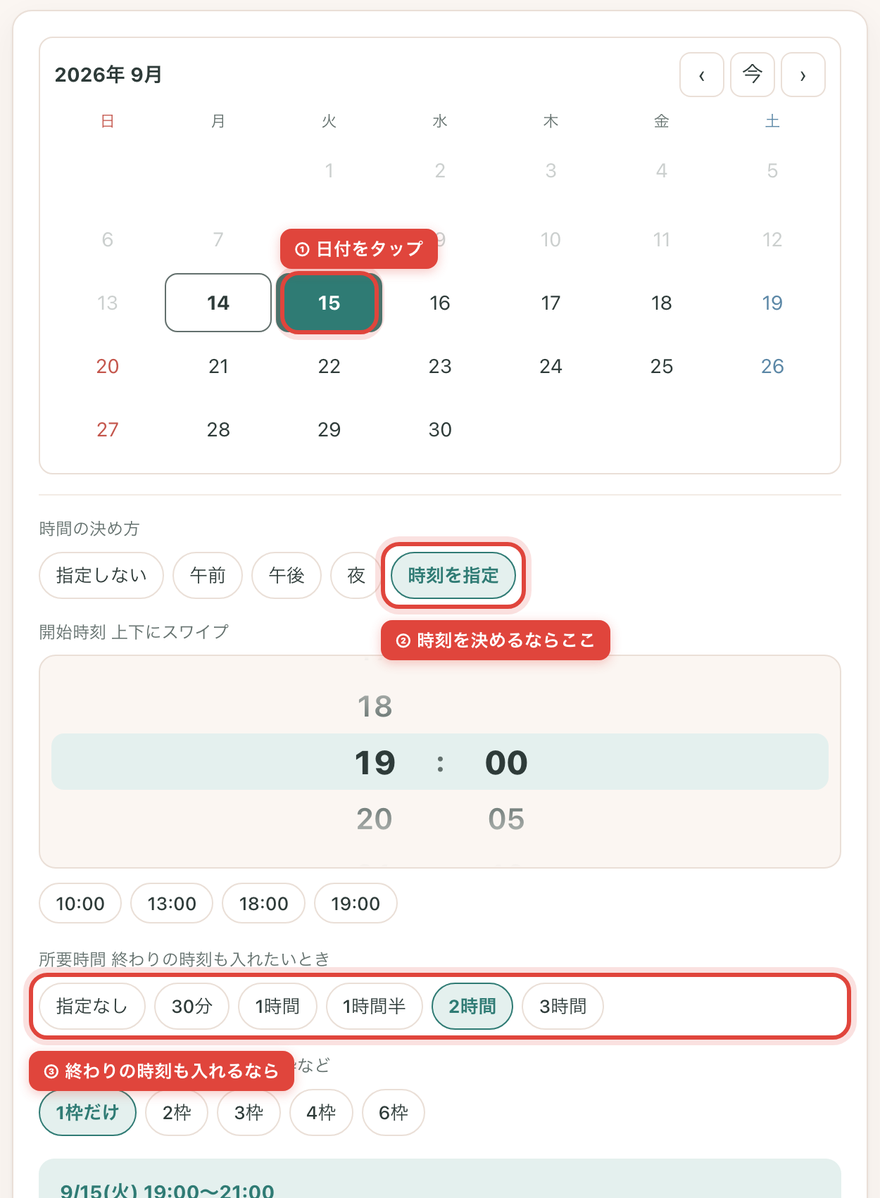
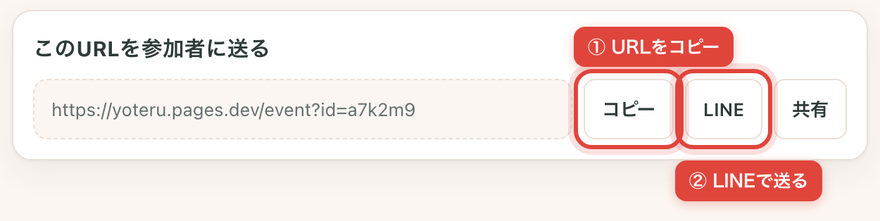
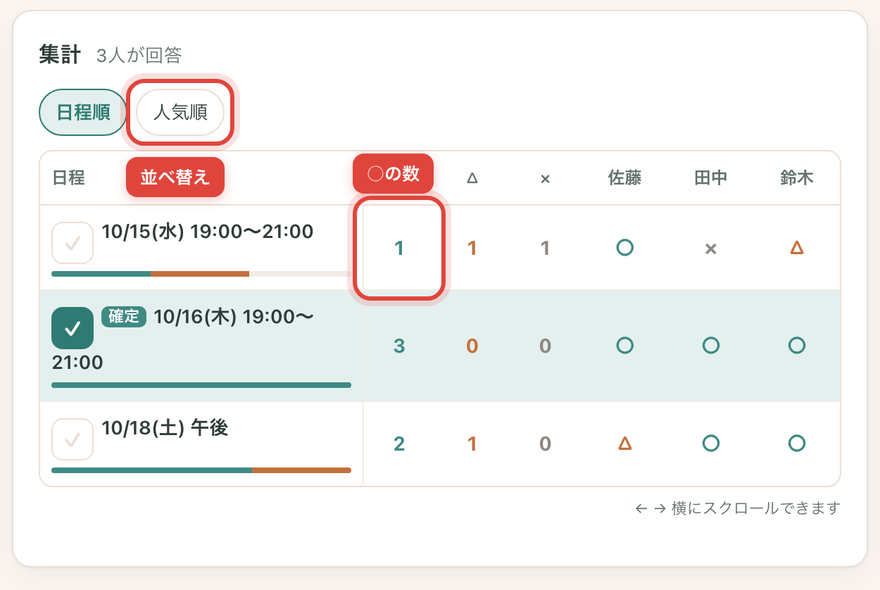
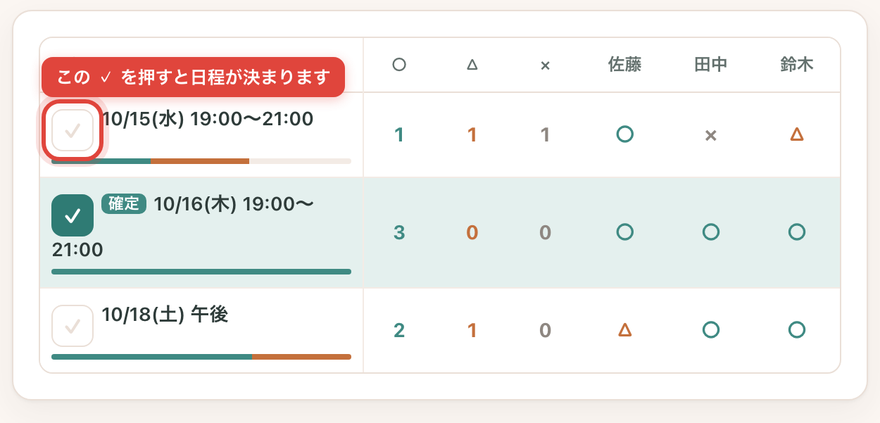
画面の写真の赤い枠が、実際に押す場所です。
主催する人
候補の日を選ぶ
イベント名を入れて、カレンダーから候補日をタップします。日付を選ぶと時刻を決める欄が出てきます。
- 時間を決めずに「午後」だけでもOK
- 「時刻を指定」を押すと、上下スワイプで開始時刻を選べます
- 所要時間を選ぶと「19:00〜21:00」のように終わりの時刻まで入ります
- 複数の日をまとめて選べば、同じ時間をいっぺんに付けられます
URLを送る
「この内容でURLを発行する」を押すと、専用のURLができます。これをLINEやメールで参加者に送ってください。
LINEボタンを押すと、URL入りのメッセージが入力済みの状態でLINEが開きます。
集まった回答を見る
回答が入るたびに表が埋まっていきます。○の数が多い日には 最多 が付きます。
- 日程名のすぐ隣に○△×の数が出るので、スマホでも横にスクロールせずに読めます
- 「人気順」に切り替えると、都合のいい順に並びます
日程を決める
表の各行にある ✓ ボタンを押すと、その日程が確定します。複数の日を同時に確定してもかまいません(2日開催などに使えます)。
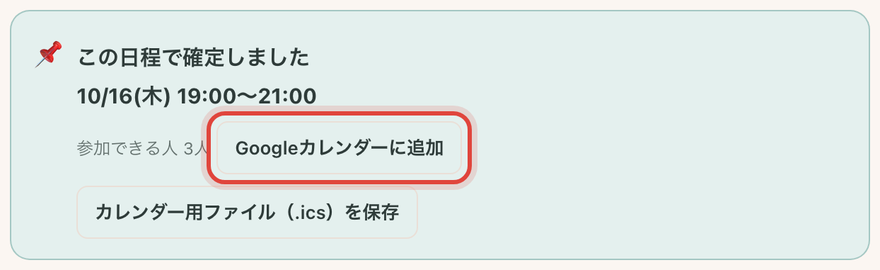
確定するとページの上に表示が出て、Googleカレンダーへの追加や、iPhone・Outlookで使える.icsファイルの保存ができます。
回答する人
届いたURLを開いて、○△×を選ぶ
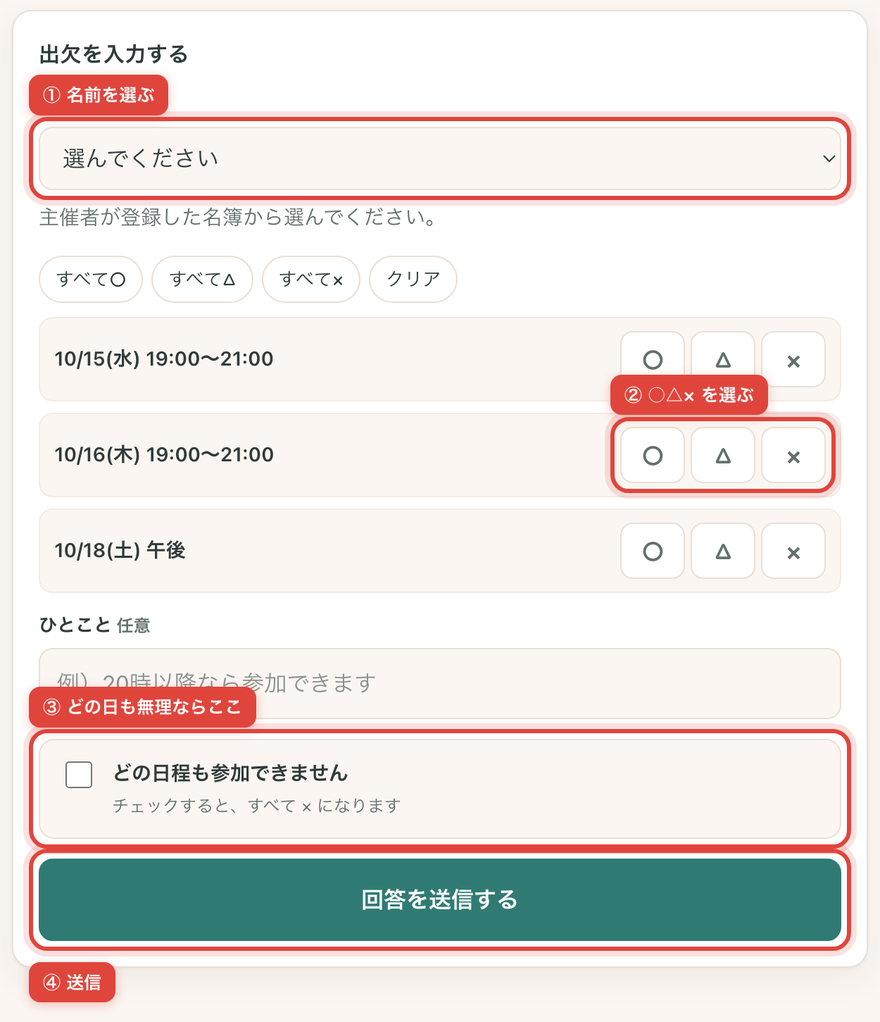
名前を選んで、候補日ごとに ○ △ × を押し、「回答を送信する」。それだけです。会員登録もアプリも要りません。
名前は、主催者が名簿を登録していればプルダウンから選ぶ形になります(打ち間違いや表記ゆれが起きません)。 名簿がないイベントでは、これまでどおり自分で入力します。
- 全部同じなら「すべて○」でまとめて選べます
- 「ひとこと」に条件を書けます(例:20時以降なら参加できます)
- 同じ日に時間帯がいくつもある場合は、日付の見出しにある○を押すとその日をまとめて選べます
- 送信すると「登録できました!」の確認画面が出ます。タップするまで消えないので、 送れたかどうか迷いません
- どの日も都合がつかないときは、送信ボタンの上の「どの日程も参加できません」にチェック。 全部が × になります。理由を「ひとこと」に書いておくと、主催者が次の候補を出しやすくなります
あとから直せます
送信したあとでも、同じURLを開けば自分の回答だけ書き換えられます。他の人に書き換えられることはありません。
※ 直せるのは回答したときと同じ端末・同じブラウザです。 別の端末から開くと、名簿があるイベントでは自分の名前が「回答ずみ」になっていて選べません。 どうしても直したいときは、主催者に自分の回答を削除してもらってください。
便利な使い方
参加者の名簿を入れておく
イベントを作るとき「もっと細かく決める」の中に参加予定者の名簿を入れておくと、いいことが2つあります。
- 回答する人の名前欄がプルダウンになる(打たなくてよく、表記ゆれも起きない)
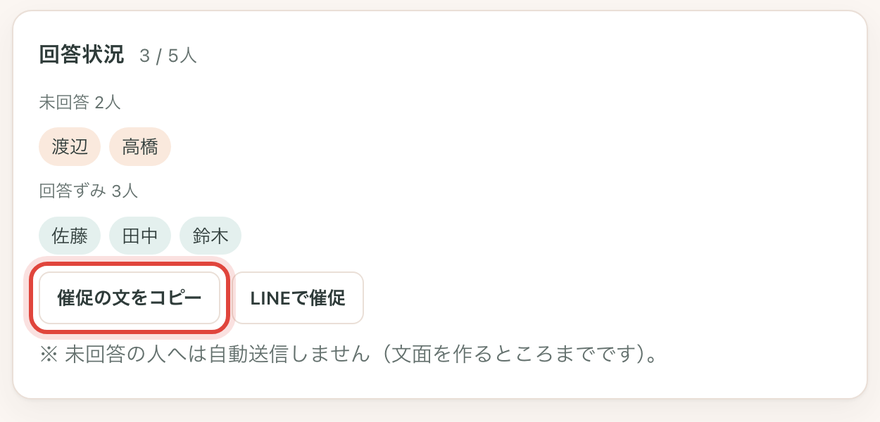
- 未回答の人が一覧で出る
催促の文も自動で作ります。コピーするか、LINEボタンから送れます(自動送信はしません。文章を作るところまでです)。
回答の締切を決める
締切を設定すると、残り時間が表示され、締切を過ぎたら回答できなくなります。主催者はあとから締切を延ばせます。
他の人の回答を隠す(匿名モード)
作成時に匿名モードにすると、参加者には「○ 4人 / △ 1人」という人数だけが見えます。誰がどう答えたかは主催者と本人だけ。まわりに合わせてしまうのを防げます。
面談・相談の枠を並べる
「時刻を指定」のあと枠の数と次の枠が何分後から始まるかを選ぶと、同じ日に枠を並べられます。
例:10:00/所要1時間半/3枠/1時間後 → 10:00〜11:30、11:00〜12:30、12:00〜13:30
別の端末でも主催者として操作する
主催者の権限はイベントを作った端末に保存されます。スマホで作ってパソコンでも操作したいときは、主催者メニューの一番下にある「主催者用リンク」をコピーして自分宛に送っておいてください。
※ このリンクを渡した人は主催者と同じ操作ができます。人には送らないでください。
よくある質問
参加者も登録が必要ですか?
不要です。URLを開いて名前と○△×を入れるだけです。アプリのインストールもありません。
URLを知らない人に見られませんか?
イベントのURLはランダムな文字列で、一覧から探すことはできません。ただしURLを知っている人は誰でも開けます。社外に出したくない内容は書かないでください。
作ったイベントはいつまで残りますか?
主催者が削除するまで残ります。1年以上使われていないものは自動で消える設定にできます。
回答を間違えました
同じURLを同じ端末で開けば、自分の回答を書き換えられます。消したい場合は「自分の回答を削除する」から消せます。 別の端末で直したいときは、主催者に自分の回答を削除してもらってから、もう一度回答してください。
どの日程も参加できません
送信ボタンの上にある「どの日程も参加できません」にチェックを入れて送信してください。全部が × として記録されます。 「ひとこと」に事情を書いておくと、主催者が別の候補を出しやすくなります。
候補日を後から増やせますか?
できます。主催者メニューの「候補日程を追加」から足せます。すでに回答した人の内容はそのまま残ります。
費用はかかりますか?
かかりません。広告も表示しません。